
Проверьте поездки
Посмотрите дату, маршрут, расстояние и время перед подсчётом итогового пробега.
За день можно съездить к клиенту, заехать за запчастью, отправиться на второй заказ и по пути домой решить личные дела. MileFree сохраняет всё в одной истории: вы проверяете пробег, отмечаете Рабочую или Личную поездку и готовите отчёт. Публичная бета для iPhone доступна через TestFlight.
Посмотрите дату, маршрут, расстояние и время перед подсчётом итогового пробега.
Категорию можно изменить после поездки. Вся история останется в одном месте.
Корректируйте первую, последнюю, обе поездки или фиксированный дневной пробег без изменения исходного расстояния.
Выберите даты, проверьте итог и скачайте PDF, CSV или XLSX.
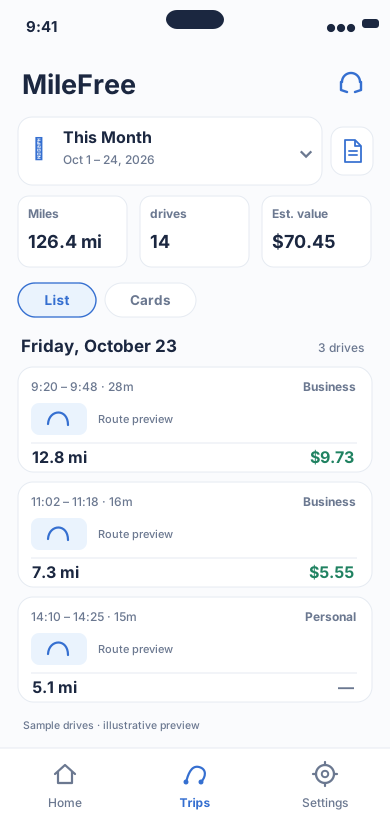
Период, мили, количество поездок и проверяемая история.
Flutter UI: HistoryScreenОткрыть крупнее ↗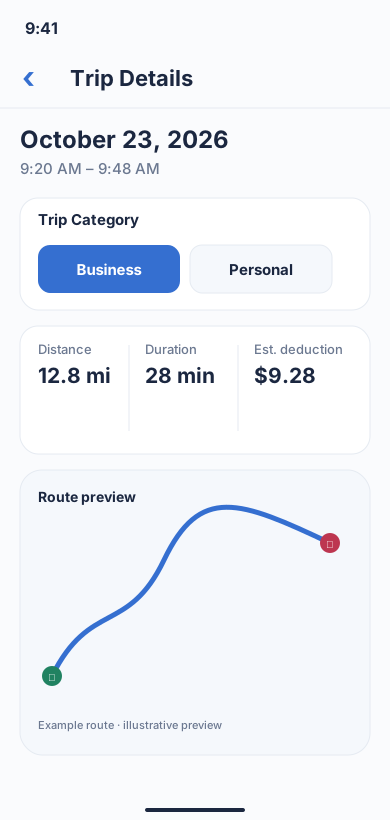
Реальный сценарий MileFree: назначить поездке Рабочую или Личную категорию и проверить расстояние, время и оценочную сумму.
Flutter UI: TripScreenОткрыть крупнее ↗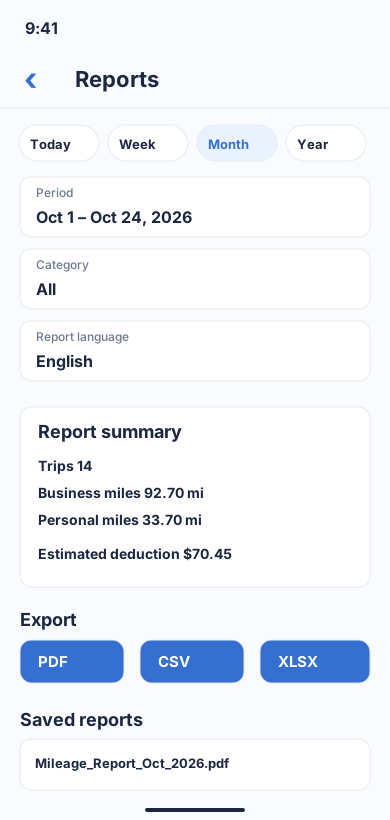
Выбрать период и категорию, проверить Рабочий/Личный пробег и скачать отчёт в формате PDF, CSV или XLSX.
Flutter UI: ReportBuilderScreenОткрыть крупнее ↗Демонстрационные экраны на основе интерфейса приложения, с условными данными. Это не реальные скриншоты с iPhone; дизайн может измениться. Текст на макетах — на английском.
Автоматическая или ручная запись сохраняет маршрут.
Проверьте маршрут, расстояние и конечную точку, пока поездка свежа в памяти.
Отметьте Рабочий или Личный и отдельно учитывайте commute.
Выберите период, проверьте Рабочий и Личный пробег, сохраните PDF, CSV или XLSX.
| Route | Distance | Category | Purpose |
|---|---|---|---|
| Клиент A → поставщик | 5,2 mi | Рабочий | Материалы для заказа |
| Поставщик → Клиент B | 7,4 mi | Рабочий | Второй выезд |
| Клиент B → личные дела | 3,1 mi | Личный | Личная остановка |
Условный пример — не реальные GPS-данные MileFree и не автоматический налоговый вычет.
После проверки выберите PDF, CSV или XLSX. Чеки и заказ-наряды сохраняйте отдельно.
Используйте публичную бета-версию iPhone или откройте инструкцию по установке. Установить бесплатную бета-версию · Как установить
Дата, начало и конец, расстояние, категория и понятная рабочая цель. Перед отчётом записи нужно проверить.
Да. Поездки остаются в одной хронологической истории, но их можно классифицировать и фильтровать.
Да. MileFree рассчитан на фоновую запись при необходимых разрешениях iPhone, также доступны ручные Start / Finish.
MileFree — FULL FREE: основные функции учёта пробега должны оставаться бесплатными без подписки, месячного лимита и Premium.
Для правил налогового учёта в США сверяйтесь с IRS Publication 463 или налоговым специалистом.
При необходимых разрешениях MileFree может записывать поездки в фоне. Также есть кнопки Start и Finish. GPS и ограничения iOS иногда влияют на запись, поэтому историю лучше проверять.
Можно настроить рабочие дни и часы, но каждую поездку всё равно стоит проверить. Заезд за запчастью может быть рабочим, а за продуктами после заказа — личным. Категорию выбираете вы.
Настройки дороги на работу меняют расчёт сводки, но не записанное расстояние. В текущей бета-версии основные данные хранятся на iPhone, аккаунт MileFree не требуется.
В США для подтверждения рабочего пробега могут понадобиться дата, место назначения и цель поездки. При необходимости сохраняйте записи о заказах и чеки. Метка «Рабочая» сама по себе не даёт права на налоговый вычет — сверяйтесь с IRS Publication 463.
Проверьте пропущенные поездки, категории и личные остановки. Отчёт помогает собрать записи, но не определяет, какие поездки можно учитывать для налогового вычета.
Основные функции должны оставаться бесплатными без Premium. Публичная бета для iPhone уже доступна в TestFlight. Релиз в App Store ещё готовится.