
Перевірте поїздки
Перегляньте дату, маршрут, відстань і час перед підрахунком підсумкового пробігу.
За день можна поїхати до клієнта, забрати деталь, вирушити на друге замовлення й дорогою додому зупинитися у власних справах. MileFree зберігає все в одній історії: ви перевіряєте пробіг, позначаєте Робочу чи Особисту поїздку та готуєте звіт. Публічна бета для iPhone доступна через TestFlight.
Перегляньте дату, маршрут, відстань і час перед підрахунком підсумкового пробігу.
Категорію можна змінити після поїздки. Уся історія залишиться разом.
Коригуйте першу, останню, обидві поїздки або фіксовану денну відстань без зміни початкового пробігу.
Оберіть дати, перевірте підсумок і завантажте PDF, CSV або XLSX.
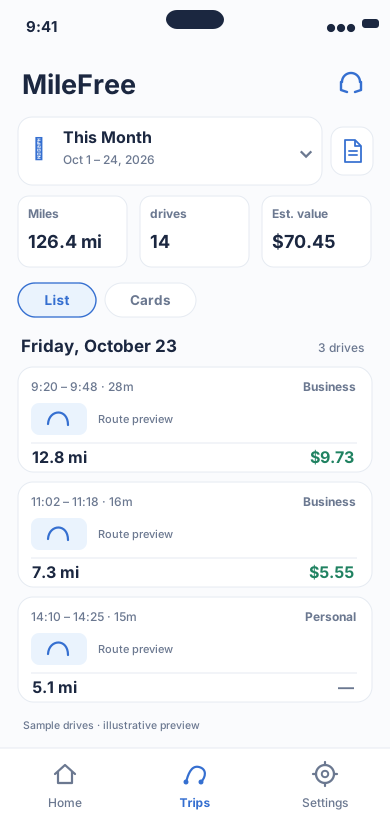
Період, милі, кількість поїздок та історія для перевірки.
Flutter UI: HistoryScreenВідкрити збільшене зображення ↗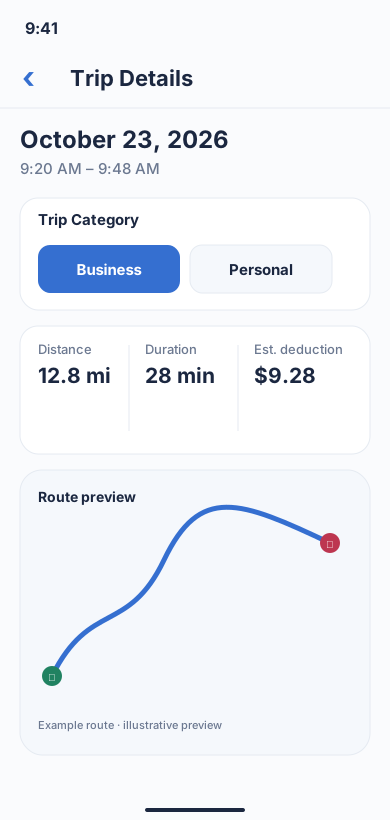
Реальний сценарій MileFree: позначити поїздку як Робочу або Особисту та перевірити відстань, тривалість і орієнтовну суму.
Flutter UI: TripScreenВідкрити збільшене зображення ↗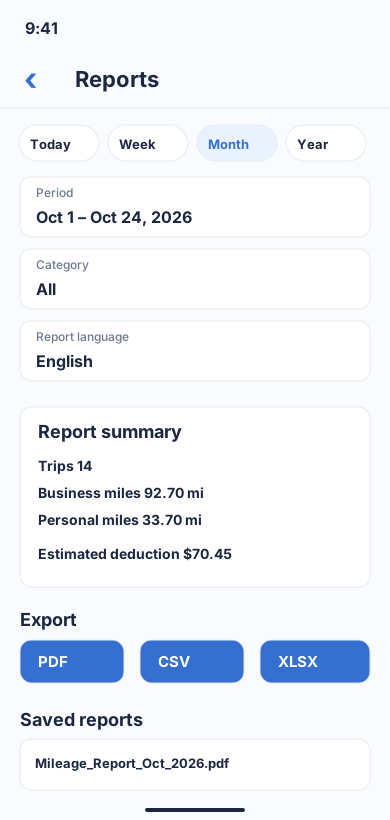
Оберіть період і категорію, перевірте Робочі/Особисті милі та завантажте звіт у форматі PDF, CSV або XLSX.
Flutter UI: ReportBuilderScreenВідкрити збільшене зображення ↗Демонстраційні екрани на основі інтерфейсу застосунку з умовними даними. Це не справжні знімки екрана з iPhone; дизайн може змінитися. Текст на макетах — англійською.
Автоматичний або ручний запис зберігає маршрут.
Перевірте маршрут, відстань і кінцеву точку, поки поїздка свіжа в пам’яті.
Позначте Робочий або Особистий і окремо враховуйте commute.
Оберіть період, перевірте Робочий та Особистий пробіг і збережіть PDF, CSV або XLSX.
| Route | Distance | Category | Purpose |
|---|---|---|---|
| Клієнт A → постачальник | 5,2 mi | Робочий | Матеріали для замовлення |
| Постачальник → Клієнт B | 7,4 mi | Робочий | Другий виїзд |
| Клієнт B → особисті справи | 3,1 mi | Особистий | Особиста зупинка |
Умовний приклад — не фактичні GPS-дані MileFree і не автоматичне податкове відрахування.
Після перевірки оберіть PDF, CSV або XLSX. Чеки й замовлення зберігайте окремо.
Спробуйте публічну iPhone-бету або перегляньте інструкцію встановлення. Встановити безкоштовну бета-версію · Як встановити
Дату, початок і кінець, відстань, категорію та зрозумілу робочу мету. Перед звітом записи слід перевірити.
Так. Поїздки залишаються в одній хронологічній історії, але їх можна класифікувати й фільтрувати.
Так. MileFree розрахований на фоновий запис за потрібних дозволів iPhone; також доступні ручні Start / Finish.
MileFree — FULL FREE: основні функції обліку пробігу мають залишатися безкоштовними без підписки, місячного ліміту чи Premium.
За потрібних дозволів MileFree може записувати поїздки у фоні. Також є кнопки Start і Finish. GPS та обмеження iOS іноді впливають на запис, тому історію варто перевіряти.
Можна налаштувати робочі дні та години, але кожну поїздку все одно варто переглянути. Заїзд за деталлю може бути робочим, а по продукти після замовлення — особистим. Категорію обираєте ви.
Налаштування дороги на роботу змінюють розрахунок підсумку, але не записану відстань. У поточній бета-версії основні дані зберігаються на iPhone, обліковий запис MileFree не потрібен.
У США для підтвердження робочого пробігу можуть знадобитися дата, місце призначення й мета поїздки. За потреби зберігайте нотатки про замовлення та чеки. Позначка «Робоча» не означає автоматичного права на податкове відрахування — дивіться IRS Publication 463.
Перевірте пропущені поїздки, категорії й особисті зупинки. Звіт допомагає зібрати записи, але не визначає, які поїздки дозволено врахувати для податкового відрахування.
Основні функції мають залишатися безкоштовними без Premium. Публічна бета для iPhone вже доступна в TestFlight. Реліз в App Store ще готується.