
Funciones de MileFree explicadas en esta guía
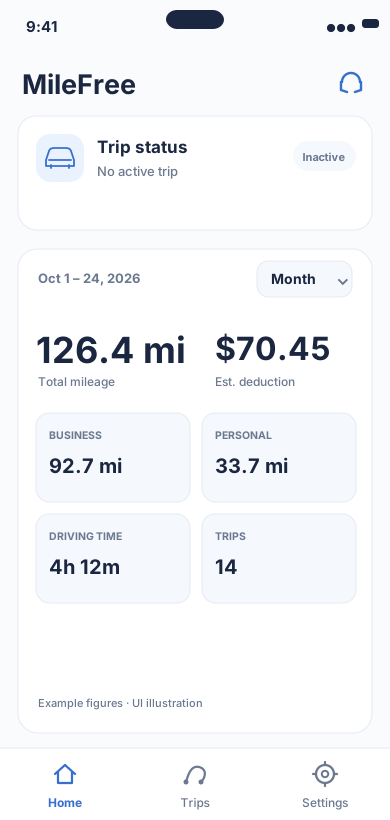
Kilometraje actual y estado del seguimiento.
Flutter UI: HomeScreen / SummaryCardAbrir vista ampliada ↗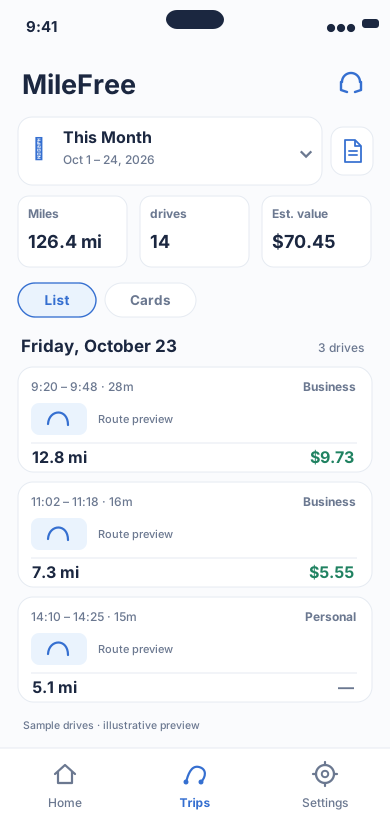
Periodo, millas, viajes e historial revisable.
Flutter UI: HistoryScreenAbrir vista ampliada ↗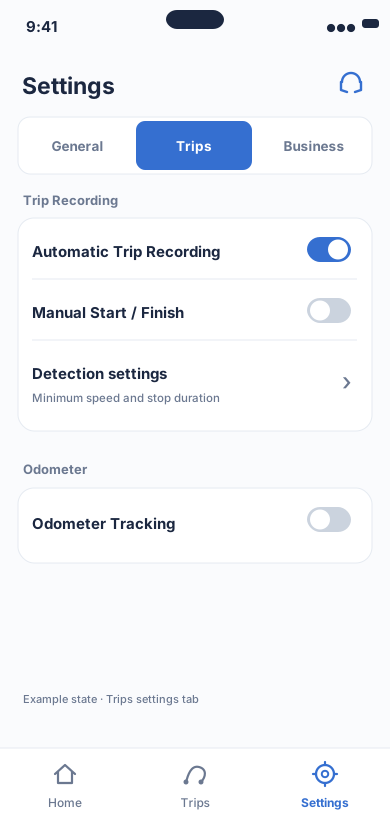
Permisos y controles del seguimiento.
Flutter UI: ModernSettingsScreenAbrir vista ampliada ↗Vistas ilustrativas basadas en la interfaz de la app, con datos de ejemplo. No son capturas reales de un iPhone; el diseño puede cambiar. El texto de las vistas está en inglés.
Cómo registrar kilometraje en iPhone: cinco pasos
El seguimiento en segundo plano evita olvidar el inicio de un viaje. Start y Finish permiten registrar un trayecto concreto de forma explícita.
En Ajustes → Privacidad y seguridad comprueba Localización y, cuando la app lo necesite, Movimiento y forma física. Sigue las instrucciones específicas de la aplicación.
Comprueba que la fecha, la distancia, la ruta y la duración guardadas sean razonables. La detección y precisión de GPS pueden variar.
Cambia las categorías después de conducir cuando corresponda. Que un viaje sea deducible fiscalmente es una cuestión aparte.
Compara los resúmenes semanales o mensuales con el historial y corrige los viajes que falten mientras recuerdas los detalles.
El seguimiento automático debe reducir el trabajo manual
Si conduces varias veces al día, iniciar y detener cada viaje manualmente es fácil de olvidar. El seguimiento automático puede registrar trayectos en segundo plano cuando los permisos necesarios están activados.
También es útil conservar controles manuales. Una buena app permite tomar el control cuando necesitas registrar un trayecto específico.
Trabajo y uso personal deben estar claramente separados
Muchos conductores utilizan el mismo vehículo para trabajo y vida personal. Poder cambiar una clasificación después del viaje evita mantener registros separados.
Los filtros por fecha y categoría ayudan a revisar un día, un mes o un periodo concreto sin reconstruirlo de memoria.
Revisa la privacidad antes de instalar
El historial de conducción puede revelar lugares visitados y patrones de trabajo. Por eso conviene saber dónde se almacenan los datos principales y si es obligatorio crear una cuenta.
En la versión actual de MileFree, los datos principales de viajes, odómetro y preferencias se guardan localmente en el iPhone y no se requiere una cuenta MileFree para el uso normal.
Los permisos deben estar explicados
El seguimiento automático necesita acceso a funciones de iPhone como Localización y Movimiento y forma física. Una app debe explicar por qué necesita esos permisos y qué funciones dependen de ellos.
Si desactivas un permiso importante, el seguimiento en segundo plano puede dejar de funcionar como esperas. La transparencia es mejor que ocultar esta dependencia.
Gratis también debe ser fácil de entender
Comprueba qué funciones están disponibles sin pago y si existen límites que afecten a tu flujo de trabajo. La primera versión pública de MileFree está prevista como una app gratuita para iPhone.
La idea de MileFree sigue siendo sencilla: Easy. FULL FREE. Safe.
Registro automático y manual: cuál usar
El registro automático resulta cómodo cuando haces muchos viajes al día, pero puede omitir algunos y siempre conviene revisar el historial.
El registro manual permite empezar y terminar un trayecto de forma deliberada, aunque requiere acordarse de pulsar ambos controles. Si necesitas registros laborales o fiscales, confirma qué documentación adicional corresponde a tu caso.
Comprueba la precisión del kilometraje con viajes reales
Antes de confiar en cualquier app de kilometraje automático, compara lo ocurrido en la carretera con el historial guardado. Es una comprobación personal reproducible, no una afirmación de que MileFree haya superado una prueba formal.
- Elige viajes variados. Prueba un trayecto corto, uno más largo, un día con varias paradas y un viaje con el iPhone bloqueado. Anota cuándo empieza y termina cada trayecto.
- Revisa los permisos del iPhone. Comprueba Localización y Ubicación precisa para la app, además de los permisos de movimiento que solicite. El comportamiento en segundo plano depende de iOS y de las condiciones.
- Obtén una referencia aproximada. Si es seguro y práctico, anota el odómetro del vehículo al inicio y al final de cada viaje. La diferencia ayuda a comparar, pero no es una referencia GPS de laboratorio.
- Compara los registros. Revisa si cada viaje aparece, las horas de inicio y fin, la distancia y la categoría. Anota viajes omitidos, duplicados, unidos o divididos incorrectamente.
- Repite y protege la privacidad. Haz la comprobación durante varios días antes de concluir. Oculta direcciones de clientes, domicilios e identificadores en las capturas compartidas.
Guía de Apple sobre la localización del iPhone ↗
Una diferencia entre el kilometraje de la app y el odómetro no demuestra por sí sola cuál de las dos mediciones es correcta. No presentes escenarios de ejemplo como resultados medidos de MileFree.