
Экраны MileFree по теме статьи
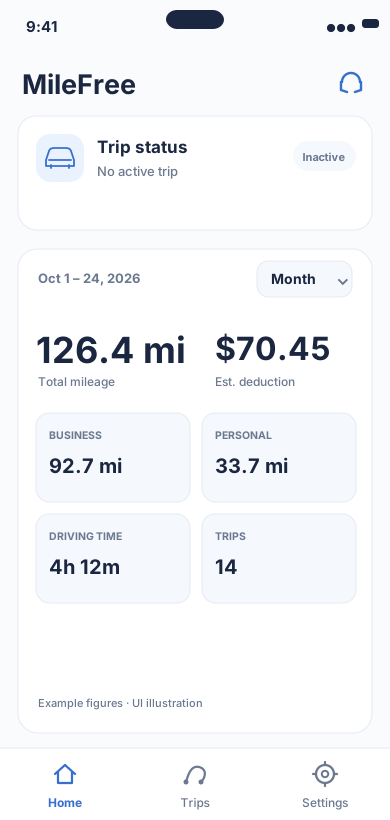
Текущий пробег и состояние записи.
Flutter UI: HomeScreen / SummaryCardОткрыть крупнее ↗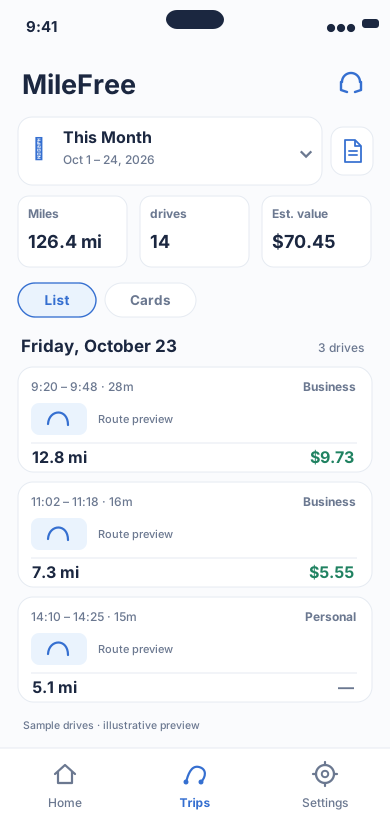
Период, мили, количество поездок и проверяемая история.
Flutter UI: HistoryScreenОткрыть крупнее ↗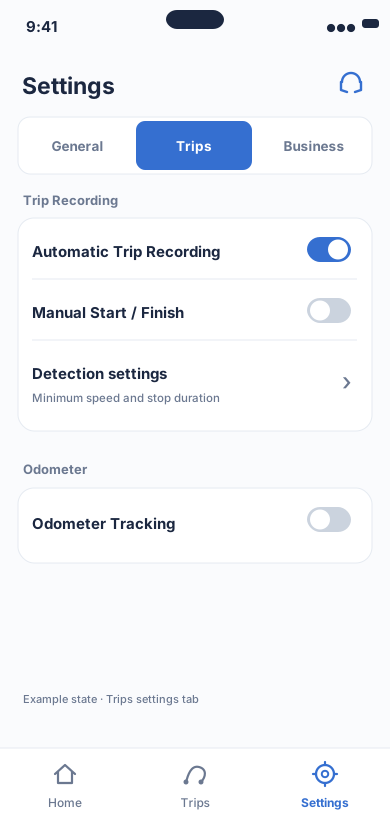
Разрешения и управление записью.
Flutter UI: ModernSettingsScreenОткрыть крупнее ↗Демонстрационные экраны на основе интерфейса приложения, с условными данными. Это не реальные скриншоты с iPhone; дизайн может измениться. Текст на макетах — на английском.
Как учитывать пробег на iPhone: пять шагов
Автоматический режим помогает не забывать о начале поездки. Кнопки Start и Finish позволяют записать отдельный маршрут вручную.
В «Настройки → Конфиденциальность и безопасность» проверьте геолокацию, а при необходимости — «Движение и фитнес». Ориентируйтесь на настройки конкретного приложения.
Сверьте дату, расстояние, маршрут и продолжительность в истории. Точность GPS и автоматическое распознавание могут различаться.
Меняйте категорию после поездки, когда это требуется. Право на налоговый вычет определяется отдельно.
Сравнивайте недельные или месячные сводки с историей и своевременно восполняйте пропущенные маршруты.
Автоматическая запись должна уменьшать ручную работу
Если в течение дня много поездок, легко забыть каждый раз нажать Start или Finish. Автоматический учет может записывать поездки в фоне, когда включены необходимые разрешения.
При этом ручное управление тоже полезно. Хорошее приложение оставляет возможность самостоятельно начать или завершить конкретную поездку.
Рабочий и личный пробег нужно разделять
Один автомобиль часто используется и для работы, и для личных дел. Возможность изменить категорию после поездки удобнее, чем вести два отдельных журнала.
Фильтры по датам и категориям помогают быстро проверить день, месяц или другой нужный период.
Проверьте приватность до установки
История поездок может многое рассказать о посещаемых местах и рабочем графике. Поэтому важно понимать, где хранятся основные данные и требуется ли учетная запись.
В текущей версии MileFree основные данные поездок, одометра и настроек хранятся локально на iPhone. Для обычного использования учетная запись MileFree не требуется.
Разрешения должны быть понятными
Для автоматического учета нужны системные возможности iPhone, включая геолокацию и Motion & Fitness. Приложение должно честно объяснять, зачем они нужны.
Если отключить важное разрешение, фоновая запись может работать не так, как ожидается. Понятное объяснение лучше скрытых зависимостей.
Что означает «бесплатно»
Проверьте, какие функции доступны без оплаты и есть ли ограничения, которые мешают вашему сценарию. Первый публичный релиз MileFree планируется бесплатным приложением для iPhone.
Основная идея MileFree остается простой: Easy. FULL FREE. Safe.
Автоматическая и ручная запись: что выбрать
Автоматический учёт удобен, когда за день много коротких поездок. Но он может пропускать маршруты, поэтому историю нужно проверять.
При ручном учёте вы сами нажимаете начало и завершение поездки. Этот способ требует внимания. Для компенсаций или налогов могут понадобиться дополнительные сведения, например цель поездки.
Как проверить точность учёта пробега на реальных поездках
Прежде чем полагаться на любой автоматический трекер, сравните реальные поездки с записями в приложении. Это воспроизводимая самостоятельная проверка, а не заявление о том, что MileFree прошёл официальное испытание точности.
- Выберите разные поездки. Проверьте короткую поездку, длинный маршрут, несколько остановок за рабочий день и поездку с заблокированным iPhone. Запишите фактическое время начала и окончания.
- Проверьте разрешения iPhone. Убедитесь, что для приложения разрешена геолокация и доступна точная геопозиция, а также запрошенные разрешения движения. Фоновая работа зависит от настроек и условий iOS.
- Получите приблизительный ориентир. Когда это безопасно и удобно, запишите показания одометра автомобиля перед каждой поездкой и после неё. Разница полезна для сравнения, но это не лабораторный эталон GPS.
- Сверьте историю. Проверьте наличие каждой поездки, её начало и окончание, расстояние и категорию. Отметьте пропуски, дубли, неверно объединённые или разделённые поездки.
- Повторите и защитите данные. Проводите проверку несколько дней, прежде чем делать выводы. Уберите адреса клиентов и дома, а также личные данные со скриншотов.
Инструкция Apple по геолокации iPhone ↗
Разница между GPS-пробегом и одометром сама по себе не доказывает, какое измерение точнее. Примеры нельзя выдавать за фактические результаты тестирования MileFree.