
Екрани MileFree за темою статті
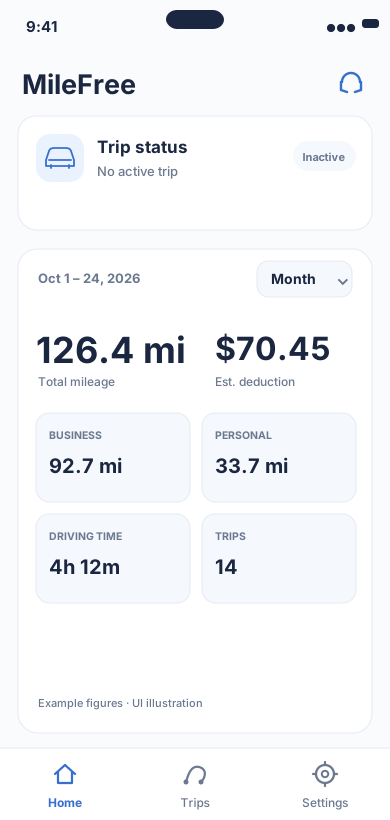
Поточний пробіг і стан запису.
Flutter UI: HomeScreen / SummaryCardВідкрити збільшене зображення ↗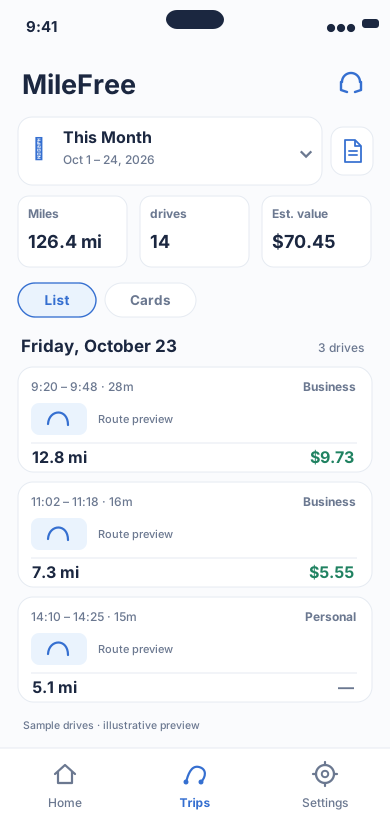
Період, милі, кількість поїздок та історія для перевірки.
Flutter UI: HistoryScreenВідкрити збільшене зображення ↗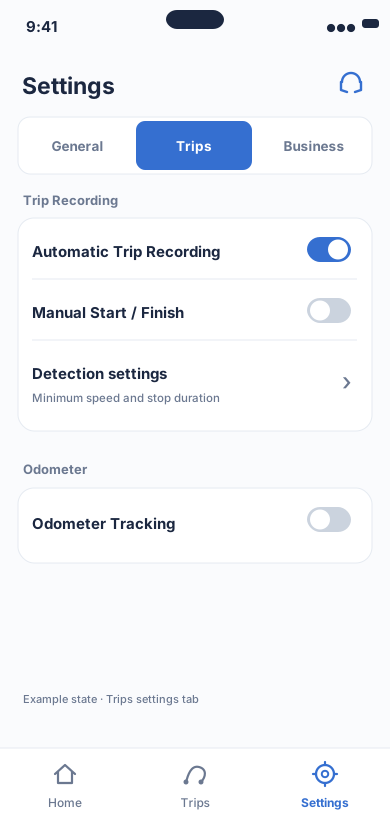
Дозволи та керування записом.
Flutter UI: ModernSettingsScreenВідкрити збільшене зображення ↗Демонстраційні екрани на основі інтерфейсу застосунку з умовними даними. Це не справжні знімки екрана з iPhone; дизайн може змінитися. Текст на макетах — англійською.
Як обліковувати пробіг на iPhone: п’ять кроків
Автоматичний режим допомагає не забувати про початок поїздки. Кнопки Start та Finish дозволяють явно записати окремий маршрут.
У «Налаштування → Приватність і безпека» перевірте геолокацію, а за потреби — «Рух і фітнес». Керуйтеся налаштуваннями конкретного додатка.
Звірте дату, відстань, маршрут і тривалість в історії. Точність GPS та автоматичне визначення можуть відрізнятися.
За потреби змінюйте категорію після поїздки. Право на податкове відрахування визначається окремо.
Порівнюйте тижневі або місячні підсумки з історією та своєчасно додавайте пропущені маршрути.
Автоматичний запис має зменшувати ручну роботу
Якщо протягом дня багато поїздок, легко забути щоразу натиснути Start або Finish. Автоматичний облік може записувати поїздки у фоні, коли ввімкнені необхідні дозволи.
Водночас ручне керування теж корисне. Хороший додаток залишає можливість самостійно почати або завершити конкретну поїздку.
Робочий та особистий пробіг треба розділяти
Один автомобіль часто використовується і для роботи, і для особистих справ. Можливість змінити категорію після поїздки зручніша, ніж вести два окремі журнали.
Фільтри за датами й категоріями допомагають швидко перевірити день, місяць або інший потрібний період.
Перевірте приватність до встановлення
Історія поїздок може багато розповісти про відвідані місця та робочий графік. Тому важливо знати, де зберігаються основні дані та чи потрібен обліковий запис.
У поточній версії MileFree основні дані поїздок, одометра й налаштувань зберігаються локально на iPhone. Для звичайного використання обліковий запис MileFree не потрібен.
Дозволи мають бути зрозумілими
Для автоматичного обліку потрібні системні можливості iPhone, зокрема геолокація та Motion & Fitness. Додаток має чесно пояснювати, навіщо вони потрібні.
Якщо вимкнути важливий дозвіл, фоновий запис може працювати не так, як очікується. Зрозуміле пояснення краще за приховані залежності.
Що означає «безкоштовно»
Перевірте, які функції доступні без оплати та чи є обмеження, що заважають вашому сценарію. Перший публічний реліз MileFree планується як безкоштовний додаток для iPhone.
Основна ідея MileFree залишається простою: Easy. FULL FREE. Safe.
Автоматичний і ручний запис: що вибрати
Автоматичний облік зручний, коли протягом дня багато коротких поїздок. Однак він може пропускати маршрути, тому історію слід перевіряти.
Під час ручного обліку ви самостійно починаєте та завершуєте поїздку. Цей спосіб вимагає уваги. Для компенсацій або податків можуть знадобитися додаткові відомості, зокрема мета поїздки.
Як перевірити точність обліку пробігу на реальних поїздках
Перш ніж покладатися на автоматичний трекер, порівняйте реальні поїздки із записами в застосунку. Це відтворювана самостійна перевірка, а не твердження, що MileFree пройшов офіційне випробування точності.
- Оберіть різні поїздки. Перевірте коротку поїздку, довший маршрут, кілька зупинок протягом робочого дня та поїздку із заблокованим iPhone. Запишіть час початку й завершення.
- Перевірте дозволи iPhone. Перевірте доступ застосунку до геолокації й точної геопозиції, а також потрібні дозволи руху. Фонова робота залежить від налаштувань та умов iOS.
- Отримайте приблизний орієнтир. Коли це безпечно та зручно, запишіть показання одометра авто перед кожною поїздкою та після неї. Різниця корисна для порівняння, але не є лабораторним еталоном GPS.
- Порівняйте історію. Перевірте наявність кожної поїздки, її час, відстань і категорію. Позначте пропуски, дублікати, помилково об’єднані або розділені поїздки.
- Повторіть і захистіть дані. Перевіряйте кілька днів перед висновками. Приберіть адреси клієнтів, домашні адреси та персональні дані зі скриншотів.
Інструкція Apple щодо геолокації iPhone ↗
Різниця між GPS-пробігом і одометром сама собою не доводить, яке вимірювання точніше. Приклади не можна видавати за фактичні результати тестування MileFree.